
Koszulki klubowe
This content is not available in your language yet.
Przygotuj imienną listę koszulek
Dział zatytułowany „Przygotuj imienną listę koszulek”- Otwórz Koszulki klubowe → Zamówienia i przejdź do listy Kto zamówił.
- Wybierz miasto, lokalizację lub grupę. Możesz połączyć te filtry i wyszukać osobę po nazwisku.
- Jeśli szykujesz pozostałe koszulki, wybierz Do wydania. Domyślna kolejność Najwcześniejszy zapis pokazuje najstarsze zapisy rozmiaru na początku; możesz wybrać Nazwisko i imię.
- Kliknij Drukuj listę do przygotowania. Otworzy się osobny podgląd obejmujący wybrane filtry i kolejność.
- W podglądzie kliknij Drukuj. W oknie drukowania możesz też zapisać listę jako PDF.
Lista zawiera imię i nazwisko, grupy, lokalizacje, rodzaj i rozmiar koszulki, płatność, datę zapisu rozmiaru oraz status wydania. Płatność jest ustalana według trybu modułu; koszulka darmowa ma opis Bezpłatna.
Data zapisu rozmiaru oznacza ostatni zapis wyboru, również po zmianie rozmiaru. Osoby bez zapisanej historycznej daty mają „—” i trafiają na koniec kolejności zapisów. Daty są podane w strefie czasowej klubu.
Wydaj koszulkę
Dział zatytułowany „Wydaj koszulkę”Przycisk Wydaj oznacza koszulkę jako Wydana. Gdy przy odbiorze przyjmujesz gotówkę, wybierz Opłacone na miejscu obok statusu płatności. Zmianę rodzaju i rozmiaru, cofnięcie wydania lub opłacenia oraz usunięcie zamówienia znajdziesz w menu „⋯” przy osobie.
Zmień rodzaj po zmianie grupy
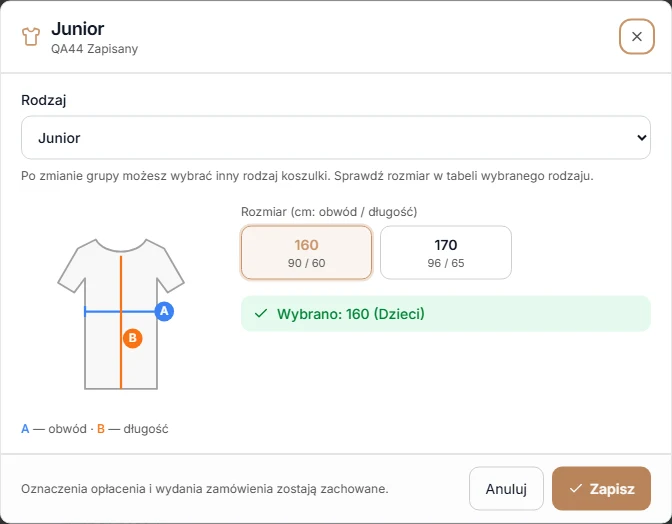
Dział zatytułowany „Zmień rodzaj po zmianie grupy”- Przy uczestniku otwórz menu ⋯ → Zmień rodzaj lub rozmiar.
- W polu Rodzaj wybierz nową koszulkę, np. Junior zamiast Young. Możesz wybrać każdy rodzaj ustawiony przez klub, niezależnie od aktualnej grupy uczestnika.
- Sprawdź rozmiar. Jeśli pasuje do nowego rodzaju, pozostaje zaznaczony. Przejście między tabelą dziecięcą i dorosłą wymaga wskazania nowego rozmiaru.
- Kliknij Zapisz. Zmieniasz istniejące zamówienie; oznaczenia opłacenia i wydania pozostają zachowane.
Anuluj zamyka okno bez zmiany zamówienia.
Podpowiedź po zmianie grupy lub kategorii wiekowej
Dział zatytułowany „Podpowiedź po zmianie grupy lub kategorii wiekowej”Po zapisaniu zmiany grupy treningowej albo kategorii wiekowej uczestnika z zamówioną koszulką zobaczysz Po zmianie grupy sprawdź koszulkę. Działa to przy szybkiej zmianie na liście, w podglądzie oraz w pełnej edycji uczestnika.
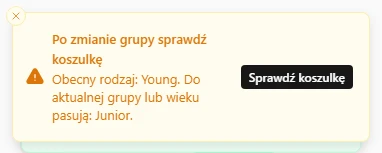
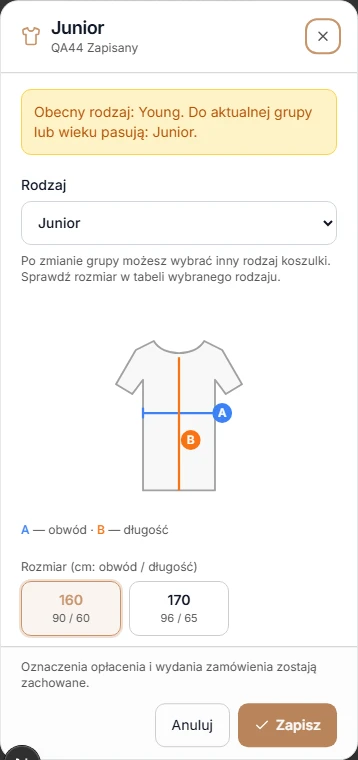
- Kliknij Sprawdź koszulkę. Otworzy się edycja istniejącego zamówienia.
- Gdy reguły ustawione przez klub wskazują jeden pasujący rodzaj, będzie od razu wybrany. Przy kilku możliwościach wybierz go w polu Rodzaj; przy braku dopasowania sprawdź go ręcznie.
- Sprawdź rozmiar i kliknij Zapisz. Sama podpowiedź ani otwarcie okna nie zmieniają zamówienia. Opłacenie i wydanie pozostają zachowane.
Podpowiedź wymaga włączonego modułu Koszulki klubowe i istniejącego zamówienia. Zapis na listę oczekujących nie uruchamia jej. Dopasowanie korzysta z przypisanych grup lub wieku według konfiguracji klubu.