Obecność na zajęciach
Tato podrobná stránka zatím není česky. Níže je původní polský obsah. Devět českých základních návodů najdete v navigaci.
Około 1 minuty na grupę
W menu kliknij Obecności albo w grafiku przy zajęciach kliknij Obecność — wtedy od razu widzisz właściwą grupę i dzień.
Wczoraj, Dziś i Jutro zmieniają dzień bez otwierania kalendarza. Jeżeli grupa ma kilka treningów tego samego dnia, wejdź przez link do konkretnego terminu w Kalendarzu lub grafiku. Lista tylko do odczytu pokazuje przyczynę blokady. Opis wyboru zajęć i komunikatów.
Gdy masz dostęp Tylko obecności
Dział zatytułowany „Gdy masz dostęp Tylko obecności”Właściciel może ustawić Ci poziom Tylko obecności. Wtedy na liście widzisz imiona i nazwiska oraz status obecności w przypisanych grupach. Wybierz grupę i datę, kliknij kółko przy osobie albo Wszyscy obecni. Przy nazwisku zobaczysz ostrzeżenie, jeśli uczestnik nie ma zgody na wizerunek. Wyróżnienie nadasz przyciskiem obok nazwiska; ponowne kliknięcie je cofa. Po zajęciach kliknij Zakończ trening pod listą (w tym trybie przycisk jest także nad listą). Zakończony trening ma potwierdzenie, a jego przycisk jest nieaktywny. Możesz też wejść w Grafik: na karcie swojej grupy kliknij Obecność albo Zakończ trening. Uproszczony grafik w tym trybie. Ponowne kliknięcie cofa obecność. Jeśli zapis nie powiedzie się, zobaczysz błąd, a zaznaczenie wróci do poprzedniego stanu.
W tym trybie nie zobaczysz danych rodziców, adresów, PESEL, notatek, kartoteki, dokumentów rodzinnych, karnetów ani wpłat. Nie ma dodawania gościa, przyznawania odznak grywalizacji ani zarządzania grafikiem. Pozostałe sekcje tej instrukcji, opisujące te dodatkowe funkcje, dotyczą szerszych uprawnień.
Brakuje grupy? Poproś właściciela o sprawdzenie przypisania. Nieaktywne kółka mogą oznaczać brak zajęć w wybranym dniu lub odwołany termin; wybierz właściwy dzień. Wymóg karnetu nadal obowiązuje — w razie odmowy poproś administrację o rozwiązanie problemu. Własne dokumenty AI do zapoznania znajdziesz w Dokumentach; jeśli jesteś też rodzicem, własną rodzinę nadal obsługujesz w panelu rodzica.
Jak właściciel włącza ten tryb.
Zaznacz, kto był
Dział zatytułowany „Zaznacz, kto był”- 1 Wybierz grupę. Możesz zaznaczyć dwie naraz, gdy prowadzisz je razem; kliknięcie wybranej grupy ją odznacza.
- 2 Obecność zaznaczasz zwykle w dniu zajęć. Za inny dzień? Zaznacz Inna data i wybierz dzień z kalendarza.
- 3 Kliknij kółko przy osobie, która była. Zielone kółko z ptaszkiem oznacza obecność; drugie kliknięcie ją cofa.
- 4 Była cała grupa? Kliknij Wszyscy obecni, a potem odznacz pojedyncze osoby, których nie było.
Każde kliknięcie zapisuje się od razu — nie ma przycisku „Zapisz”. Licznik nad listą pokazuje, ile osób jest obecnych, nieobecnych i usprawiedliwionych. Przy każdej osobie widać, na ilu zajęciach była z wszystkich, które się odbyły.
Na zajęciach jest ktoś z innej grupy? Kliknij Dodaj gościa, wyszukaj tę osobę i dodaj ją do listy.
Przyznaj odznakę
Dział zatytułowany „Przyznaj odznakę”Nadanie z obecności zapisuje odznakę, przysługujące pierwsze bonusy i historię administracyjną razem. Błąd zapisu nie pozostawia samej odznaki bez bonusu. Kolejny trening i kolejny poziom nie dopisują bonusu ponownie. Zasady zapisu i bonusów.
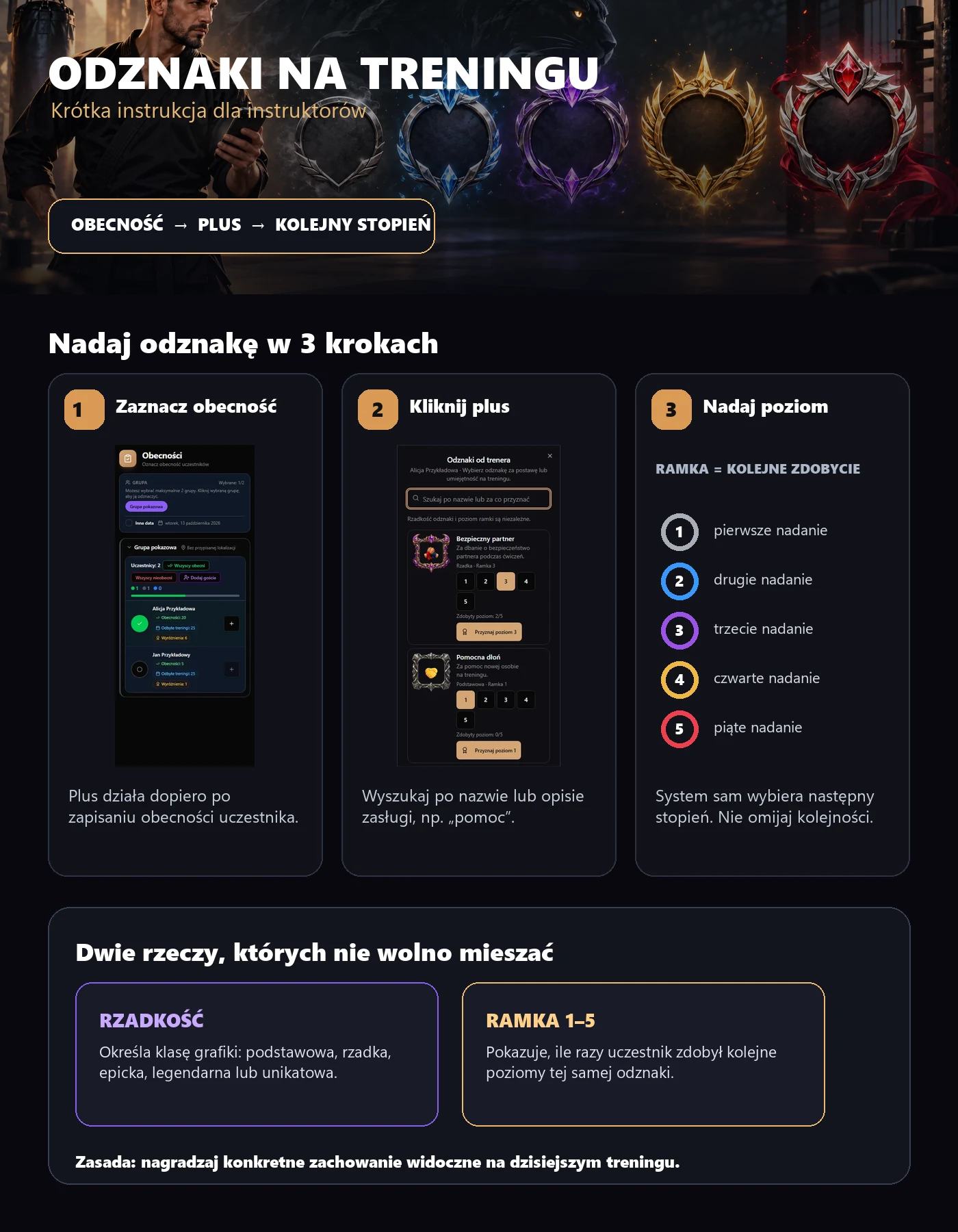
Gdy klub włączy grywalizację i udostępni odznaki trenerom, przy osobach na liście grupy pojawi się plus odznaki. Jest aktywny po zapisaniu obecności tej osoby.
Po poprawieniu obecności mogą zmienić się także automatyczne odznaki za liczbę obecności lub punkty XP. Zasady korekty poziomów i bonusów wyjaśniają, które nadania pozostają zachowane. Ręczne nadanie odznaki jest osobną czynnością.
- Zaznacz obecność, a następnie kliknij plus odznaki przy wybranej osobie.
- W oknie Odznaki od trenera wpisz nazwę albo zasługę, np. „pomoc”. Lista wyszukuje także w opisach.
- Zobacz zdobyty poziom i podgląd kolejnej ramki. Przycisk Przyznaj poziom nadaje następny poziom tej odznaki, maksymalnie piąty.
Przyciski 1–5 pozwalają obejrzeć ramki. Nie można ominąć wcześniejszego poziomu. Na jednych zajęciach ta sama odznaka może wzrosnąć tylko raz — ponowne otwarcie okna nie daje kolejnej nagrody. Rzadkość jest niezależna od ramki: rzadka odznaka może mieć zarówno pierwszą, jak i piątą ramkę.
Jeżeli nie udało się odczytać postępu, nadanie pozostaje zablokowane. Użyj Odśwież postęp. Niepełna odpowiedź po nadaniu również nie potwierdza sukcesu: najpierw odczytaj aktualny postęp, zanim spróbujesz ponownie.
Brak plusa oznacza, że klub nie udostępnił tej funkcji albo nie skonfigurował jeszcze odznak dla trenera. Nie zobaczysz tu automatycznych odznak za liczbę treningów ani panter poziomów XP.
Przyjmij wpłatę
Dział zatytułowany „Przyjmij wpłatę”Jeśli klub udostępnia Ci przyjmowanie wpłat, na liście obecności grupy kliknij ikonę monety z plusem przy osobie, od której otrzymujesz pieniądze. Otworzy się okno Dodaj płatność.
Jeśli u góry jest już nieopłacone zamówienie, sprawdź kwotę i okres, a po otrzymaniu pieniędzy kliknij Potwierdź wpłatę przy tej należności. Gdy odczyt się nie uda, użyj Ponów — komunikat o błędzie nie oznacza braku należności.
Zobacz okno wpłaty i przykład potwierdzenia.
Zajęcia z zapisami
Dział zatytułowany „Zajęcia z zapisami”Zajęcia z zapisami (np. sobotnie zajęcia otwarte, na które rodzic zapisuje dziecko w panelu) nie są grupą, więc nie ma ich na liście grup. Jeśli tego dnia prowadzisz takie zajęcia, zobaczysz je pod wyborem dnia w sekcji Zajęcia z zapisami. Kliknij Sprawdź obecność — otworzy się lista zapisanych, na której zaznaczasz, kto przyszedł.
Osoby na treningu próbnym
Dział zatytułowany „Osoby na treningu próbnym”Pod listą grupy jest sekcja Na okresie próbnym — osoby, które przyszły na trening próbny.
- 1 Osoba była na zajęciach? Kliknij Był.
- 2 Nie przyszła? Kliknij Nie było.
Po pierwszym treningu klub sam wyśle tej osobie propozycję dołączenia do klubu. Gdy na liście są dwie grupy, nad sekcją wybierz, do której z nich zapisać obecność.
Na koniec
Dział zatytułowany „Na koniec”Gdy obecność jest gotowa, na dole listy tej grupy kliknij Zakończ trening. Zostajesz na tej samej liście. Po potwierdzeniu przycisk pokazuje zakończenie i jest nieaktywny. Przy dwóch otwartych grupach zakończ każdy trening osobno.
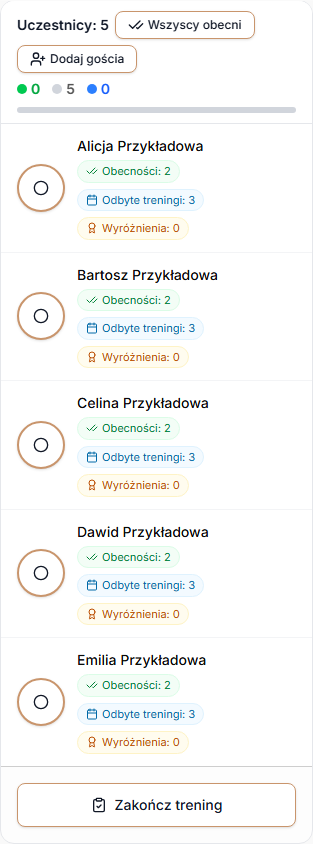
Zakończenie zamyka trening i uruchamia naliczenie wynagrodzenia zgodnie z ustawieniami klubu. Same obecności zapisują się przy zaznaczaniu osób. Jeśli widzisz oczekujące zapisy offline, poczekaj na ich wysłanie po odzyskaniu połączenia. Przycisk jest nieaktywny w trakcie zapisu; na odwołanym treningu lub liście tylko do odczytu nie można zakończyć zajęć.
Błąd zamknięcia pozwala spróbować ponownie. Komunikat o brakujących danych do naliczenia oznacza, że trening jest zakończony, ale naliczenie wymaga uzupełnienia przez administrację. Jeżeli po ponowieniu zobaczysz „Ten trening był już zakończony. Sprawdź naliczenie wynagrodzenia w grafiku”, zamknięcie jest potwierdzone, ale wynik naliczenia nie został potwierdzony w tej odpowiedzi. Przycisk jest dostępny dla trenera z uprawnieniem do zakończenia treningu; samo uprawnienie kadry młodzieżowej do zaznaczania obecności go nie nadaje. Nadal możesz zakończyć zajęcia na ich karcie w Grafiku.
Niewysłane zapisy a zmiana konta
Dział zatytułowany „Niewysłane zapisy a zmiana konta”Obecności zapisane bez połączenia czekają na wysyłkę z tego samego konta, z którego je zaznaczono. Jeśli na wspólnym urządzeniu zaloguje się inna osoba, jej konto nie wysyła Twojej kolejki. Wróć do swojego konta i przywróć połączenie. Nie czyść danych witryny, jeśli chcesz zachować niewysłane zapisy.
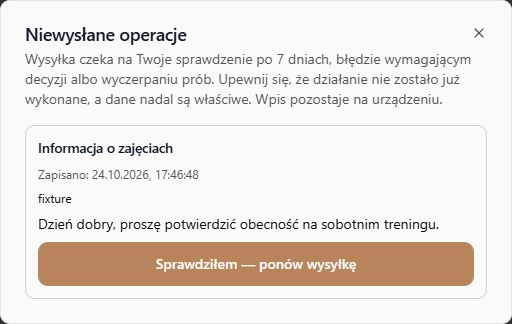
Po 7 dniach automatyczna wysyłka jest wstrzymana. Tak samo dzieje się wcześniej, gdy odpowiedź serwera wymaga Twojej decyzji albo pięć prób wysyłki się nie powiedzie. Niewysłany zapis pozostaje na urządzeniu do sprawdzenia. Kliknij ikonę ostrzeżenia Niewysłane operacje w nagłówku. Sprawdź właściwe konto, klub, zajęcia i to, czy obecność nie została już zapisana. Dopiero potem wybierz Sprawdziłem — ponów wysyłkę. Uruchomisz nową serię prób dla tej samej operacji, z zachowaniem pierwotnej treści. Sam upływ 7 dni, błąd wymagający decyzji ani wyczerpanie prób nie usuwa wpisu. Po poprawnym zapisie na serwerze znika on z kolejki.
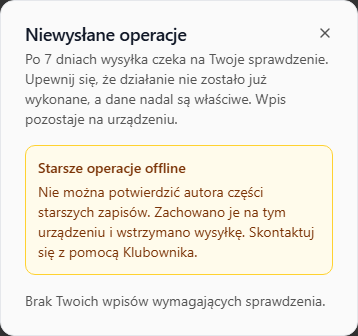
Komunikat Starsze operacje offline oznacza, że część wcześniejszych zapisów nie ma potwierdzonego autora. Pozostają na urządzeniu, ale ich automatyczna wysyłka jest wstrzymana. Skontaktuj się z pomocą Klubownika przed odtwarzaniem tych obecności ręcznie, aby uniknąć pomyłek. Taki stan blokuje zakończenie treningu z listy.