
Grafik — Twoje zajęcia w tygodniu
Táto podrobná stránka zatiaľ nie je po slovensky. Nižšie je pôvodný poľský obsah. Deväť slovenských základných návodov nájdete v navigácii.
Około 1 minuty
W menu kliknij Grafik. Zobaczysz zajęcia z bieżącego tygodnia, zaczynając od dzisiaj.
Tryb Tylko obecności
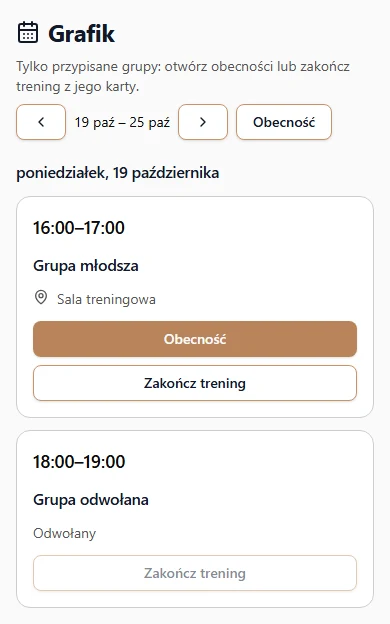
Dział zatytułowany „Tryb Tylko obecności”Jeśli właściciel ustawił Tylko obecności, w Grafiku zobaczysz uproszczone karty przypisanych grup: datę, godziny i miejsce zajęć. Strzałki zmieniają tydzień.
- Obecność otwiera dokładnie ten trening, także gdy grupa ma kilka zajęć tego samego dnia.
- Zakończ trening zamyka tę sesję. Po potwierdzonym zapisie przycisk jest nieaktywny. Gdy zapis się nie uda, zobaczysz błąd i możesz spróbować ponownie.
- Odwołany trening ma oznaczenie Odwołany; nie można go zakończyć ani otworzyć do zaznaczania obecności.
Na liście obecności nadal przyznasz wyróżnienia i zobaczysz ostrzeżenie o braku zgody na wizerunek. Ten widok nie daje dostępu do danych rodziców, finansów, stawek ani edycji obsady. Pozostałe części tej instrukcji opisują pełniejszy grafik dostępny przy szerszych uprawnieniach.
Wybierz tydzień i dzień
Dział zatytułowany „Wybierz tydzień i dzień”- 1 Moje treningi pokazuje tylko zajęcia, które prowadzisz. Wszystkie treningi — całą kadrę klubu, jeśli klub dał Ci taki widok.
- 2 Kliknij dzień, żeby przejść do jego zajęć. Pod datą widać, ile treningów jest tego dnia. Strzałki po bokach zmieniają tydzień.
- 3 Prowadzisz w kilku miejscach? Wybierz salę z listy. Pod nią możesz też zostawić tylko jedną grupę, a w polu Szukaj wpisać nazwę grupy, trenera albo sali.
Co możesz zrobić z zajęciami
Dział zatytułowany „Co możesz zrobić z zajęciami”Każde zajęcia mają kartę: godzinę, grupę, kadrę i miejsce. 0/11 mówi, ilu uczestników ma już zaznaczoną obecność, a napis w prawym dolnym rogu — czy prowadzenie zajęć zostało Ci naliczone (Oczekuje albo Naliczono).
- 1 Obecność otwiera listę uczestników tych zajęć. Jak ją zaznaczyć — Obecność na zajęciach.
- 2 Zakończ sesję kliknij po zajęciach, gdy obecność jest już zaznaczona. Zakończone zajęcia liczą się do statystyk i do Twojego wynagrodzenia. Na zakończonych przycisk jest wyszarzony.
- 3 Szukam zastępstwa — gdy nie możesz poprowadzić zajęć. Zobacz Zastępstwa.
Na komputerze przyciski pokazują się po najechaniu myszką na kartę zajęć.