
Jak zapisać dziecko na wydarzenie
Máte účet iba pre seba, bez detí? Postup je obdobný — iba chýba pole Osoba a „Rodina a účty“ sa nazýva „Môj účet“.
Táto podrobná stránka zatiaľ nie je po slovensky. Nižšie je pôvodný poľský obsah. Deväť slovenských základných návodov nájdete v navigácii.
Opis i cena wydarzenia
Dział zatytułowany „Opis i cena wydarzenia”Zaproszenie z WhatsAppa albo banera
Dział zatytułowany „Zaproszenie z WhatsAppa albo banera”Link od klubu może prowadzić od razu do jednego wydarzenia. Zaloguj się na swoje konto, a zobaczysz wydarzenie przy osobach, które mogą w nim uczestniczyć. Wybierz dziecko lub swój profil i potwierdź zapis. Samo otwarcie linku albo przycisku w banerze jeszcze nikogo nie zapisuje. Nie trzeba ponownie wpisywać danych rodziny do publicznego formularza.
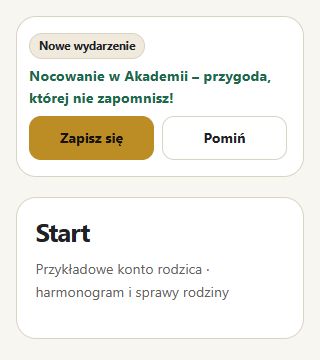
Jeśli klub włączy tę opcję, na początku panelu zobaczysz baner Nowe wydarzenie. Zapisz się otwiera jego szczegóły, a Pomiń ukrywa ten baner na Twoim koncie również na innych urządzeniach. Pominięcie nie rezygnuje z udziału i nie ukrywa wydarzenia na liście. Inne rodziny nadal widzą swoje zaproszenia. Baner działa w PWA oraz w aktualnej aplikacji Android i iOS.
Po dotknięciu powiadomienia push aplikacja otwiera wskazane wydarzenie na Twoim koncie. Telefon może pokazać ogólną treść powiadomienia dla ochrony prywatności. Jeśli link otworzy się w przeglądarce WhatsAppa, możesz wybrać Otwórz w aplikacji albo kontynuować w panelu WWW. Przycisk Wszystkie wydarzenia wraca do pełnej listy.
Karta pokazuje plakat, termin i aktualną cenę. Szczegóły rozwijają pełny opis, także z nagłówkami, listami i kolorami przygotowanymi przez klub. Na telefonie opis i przyciski dopasowują się do szerokości ekranu.
Jeśli klub włączy cenę przy wcześniejszym zapisie, obok niższej kwoty zobaczysz przekreśloną cenę regularną oraz termin promocji. Wskazany dzień jest wliczony. Po nim nowe zapisy mają cenę regularną, a wcześniej utrwalona cena Twojego zapisu zostaje zachowana. Dopłata za koszulkę jest podana osobno; w oknie wyboru rozmiaru zobaczysz też łączną cenę udziału z koszulką.
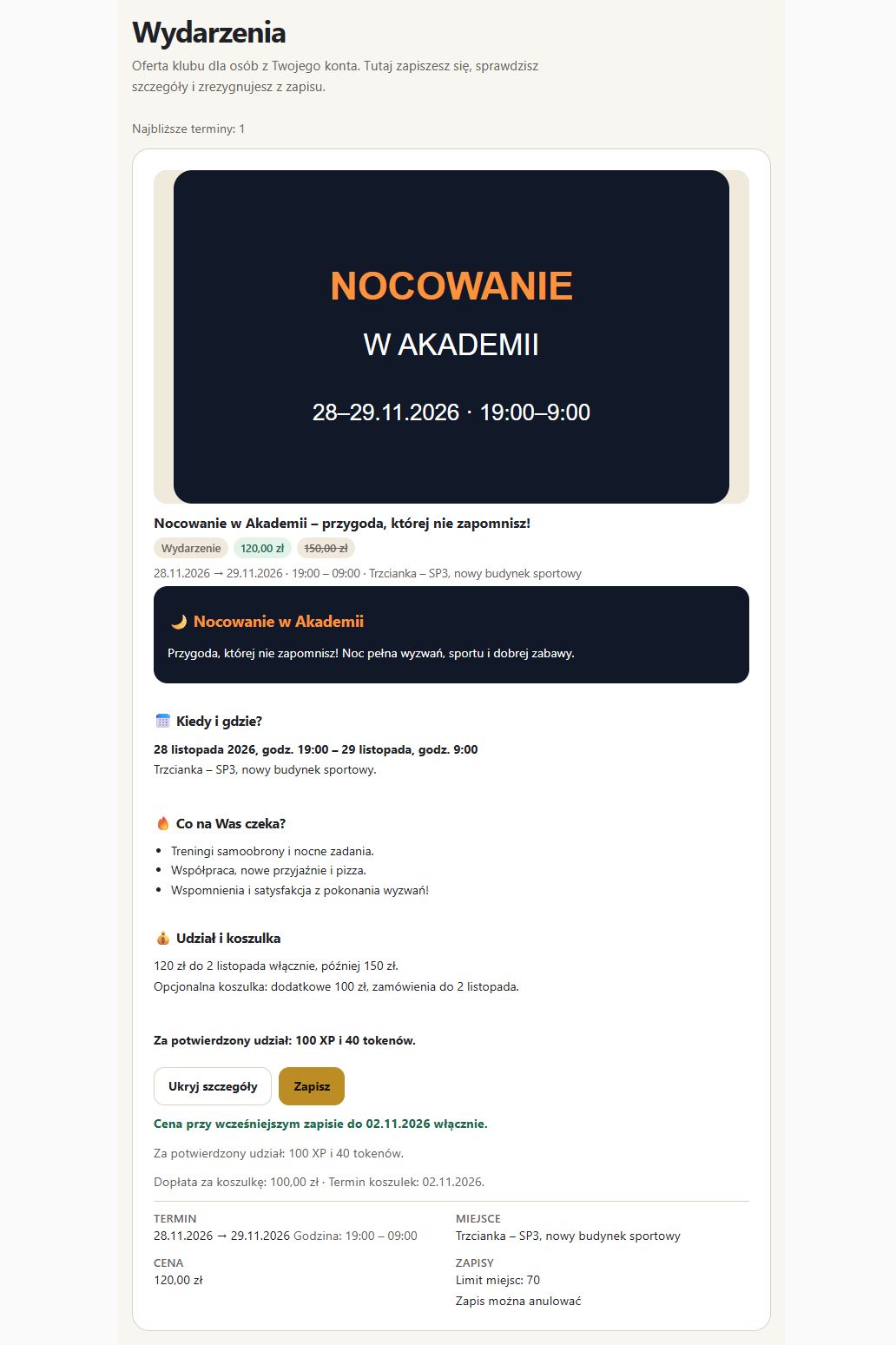
Jeśli wydarzenie przewiduje XP i tokeny za potwierdzony udział, karta pokazuje ich liczbę. Nagrodę przyznaje potwierdzenie udziału przez klub po rozpoczęciu wydarzenia. Sam zapis jej nie przyznaje. Tak samo działają ceny i sformatowany opis w aplikacji mobilnej.
Koszulka do wydarzenia
Dział zatytułowany „Koszulka do wydarzenia”Jeśli klub włączy koszulki, podczas zapisu zobaczysz wybór rozmiaru. Klub sam określa dostępne rozmiary, wymiary i tabele dla dzieci oraz dorosłych. Wybierz tabelę, rozmiar i Zapisz z koszulką albo Bez koszulki. Przed potwierdzeniem zobaczysz informację, czy koszulka jest w cenie, czy wymaga dopłaty. Dopłata zostanie doliczona do opłaty za wydarzenie. Tak samo działa zapis w aplikacji mobilnej.
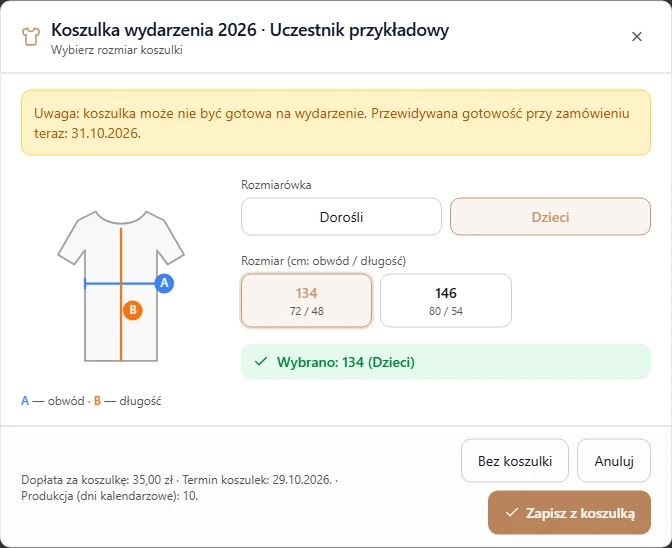
Do terminu koszulek ustalonego przez klub możesz zmienić rozmiar przyciskiem Koszulka wydarzenia przy swoim zapisie, dopóki klub nie rozpocznie produkcji. Zmiana rozmiaru zachowuje cenę zamówienia. Jeśli zapisano Cię bez koszulki, wybierz Domów koszulkę, wskaż rozmiar i potwierdź Zamawiam za…. Możesz to zrobić także po opłaceniu wydarzenia i po zamknięciu zapisów, jeśli termin koszulek jeszcze nie minął. Wskazany przez klub dzień jest wliczony w termin, według strefy czasowej klubu. Jeśli klub nie ustawi osobnej daty, obowiązuje dotychczasowy koniec zapisów na wydarzenie. Powstanie osobna należność Koszulka — nazwa wydarzenia w Opłatach. Przycisk Płatność za koszulkę otwiera tę należność; wcześniejsza opłata za udział zachowuje swoją kwotę. Ponowienie zamówienia nie tworzy drugiej należności. Tak samo działa domówienie w aplikacji mobilnej.
Przy koszulce zobaczysz jej status: Zamówiona, W produkcji, Gotowa do odbioru albo Wydana. Status aktualizuje klub; po wydaniu zobaczysz datę. Gdy ruszy produkcja, zmianę rozmiaru uzgodnij z klubem. Status pozostaje widoczny po zamknięciu zamówień, także w aplikacji mobilnej.
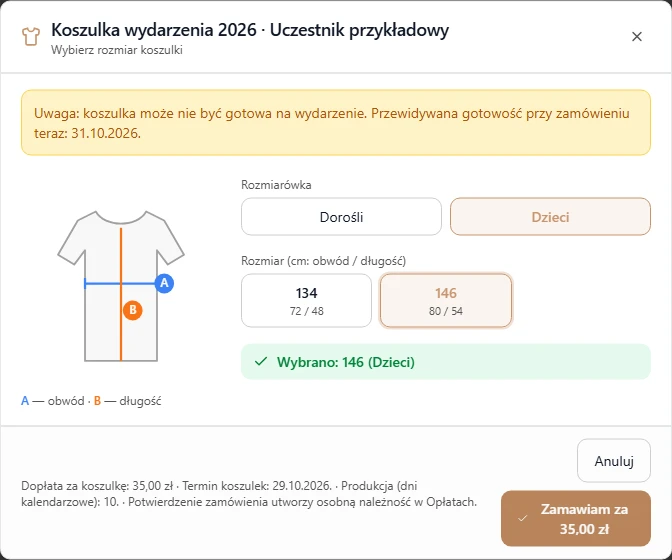
Klub może podać czas produkcji w dniach kalendarzowych. Jeśli zamówienie złożone teraz może nie zdążyć na wydarzenie, zobaczysz ostrzeżenie z przewidywaną datą gotowości. Możesz potwierdzić zamówienie mimo ostrzeżenia; nie jest ono gwarancją terminu dostawy. Po terminie koszulek nie zamówisz nowej sztuki ani nie zmienisz rozmiaru, ale nadal możesz zapłacić wystawioną wcześniej należność.
Koszulkę wliczoną w cenę możesz uzupełnić bez dopłaty. Anulowanie zapisu anuluje nierozpoczętą należność za domówioną koszulkę; wpłatę lub zgłoszony przelew rozlicza klub.
W menu na dole ekranu kliknij Więcej, a potem Wydarzenia. Widzisz wydarzenia, na które może się zapisać każda osoba z Twojego konta — osobno dla każdego dziecka.
Zapisz dziecko
Dział zatytułowany „Zapisz dziecko”- 1 Szczegóły — termin, miejsce z adresem, cena i do kiedy trwają zapisy.
- 2 Zapisz — zapisuje dziecko na wydarzenie.
- 3 Wydarzenie jest płatne? Po zapisie pojawi się Zapłać w dziale „Opłaty” — opłata czeka tam razem z pozostałymi (jak zapłacić).
- 4 Anuluj zapis — rezygnacja z wydarzenia.
Sprawdź szczegóły
Dział zatytułowany „Sprawdź szczegóły”Po kliknięciu Szczegóły pod wydarzeniem rozwijają się: Termin, Miejsce, Cena i Zapisy — do kiedy można się zapisać i czy zapis można anulować. Zwiniesz je przyciskiem Ukryj szczegóły 1.
Jeśli klub prowadzi egzaminy, są one pod wydarzeniami, w osobnej części Egzaminy — z takim samym zapisem.